
Загрузка карточки 51/50 из 1С
Перетащите файл в окно, проверьте сверку и нажмите «Загрузить»
Загрузка – первое, что делают каждый день или раз в неделю. Операции из карточки попадают на лист «Операции», сверяются с итогом 1С и сразу разносятся по правилам.
Сначала сформируйте карточку в 1С и сохраните её в Excel: как это сделать, читайте в статье Как сформировать карточку счёта в 1С.
Шаг 1. Откройте раздел «Загрузка»
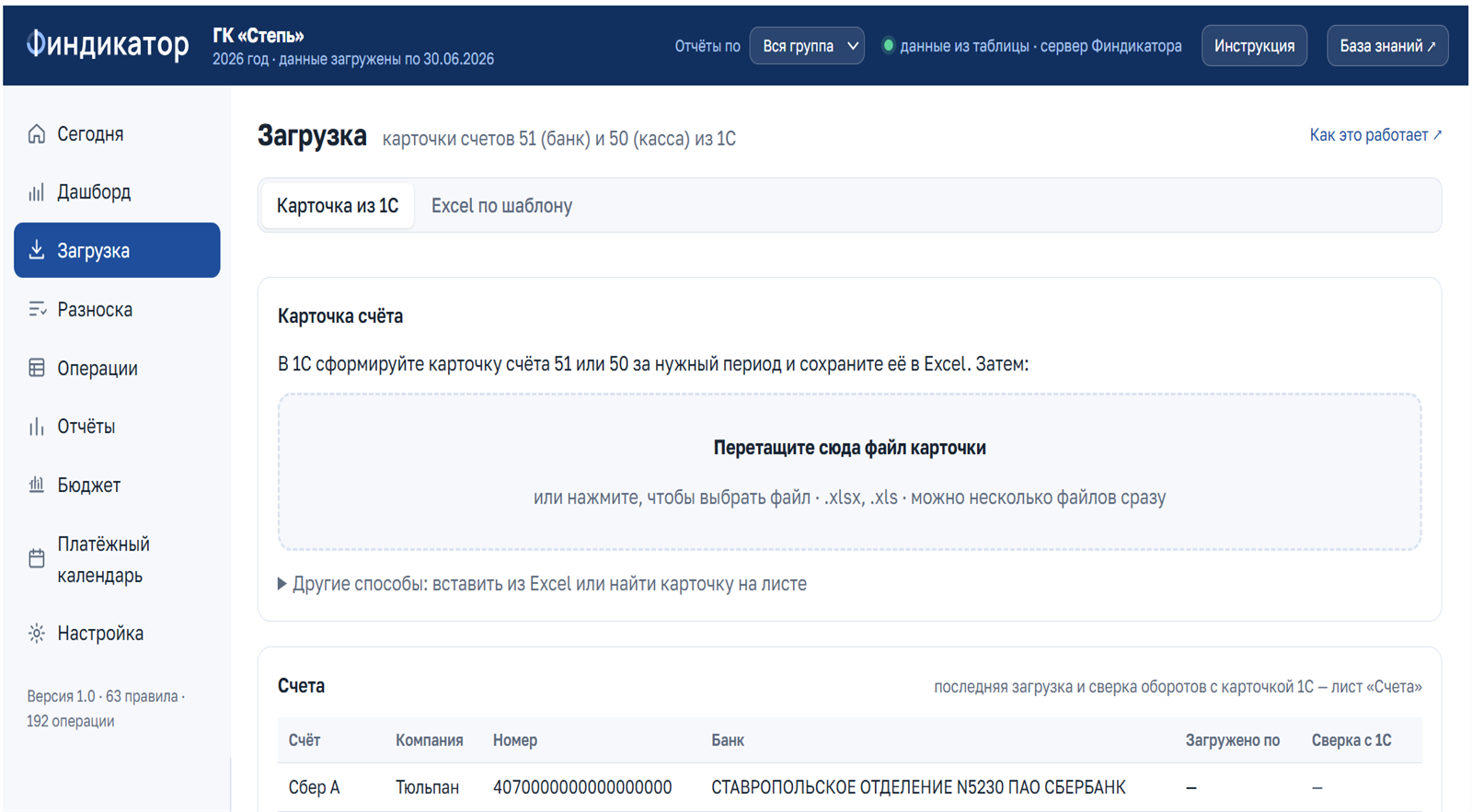
Финансы → Открыть Финдикатор → Загрузка. Вверху должен быть выбран способ «Карточка из 1С» (он выбран сразу при открытии).
Шаг 2. Перетащите файл карточки
Перетащите файл .xlsx или .xls в рамку «Перетащите сюда файл карточки» или нажмите на неё и выберите файл. Можно перетащить несколько файлов сразу, например карточки 51 и 50 по всем компаниям: окно прочитает их по очереди.
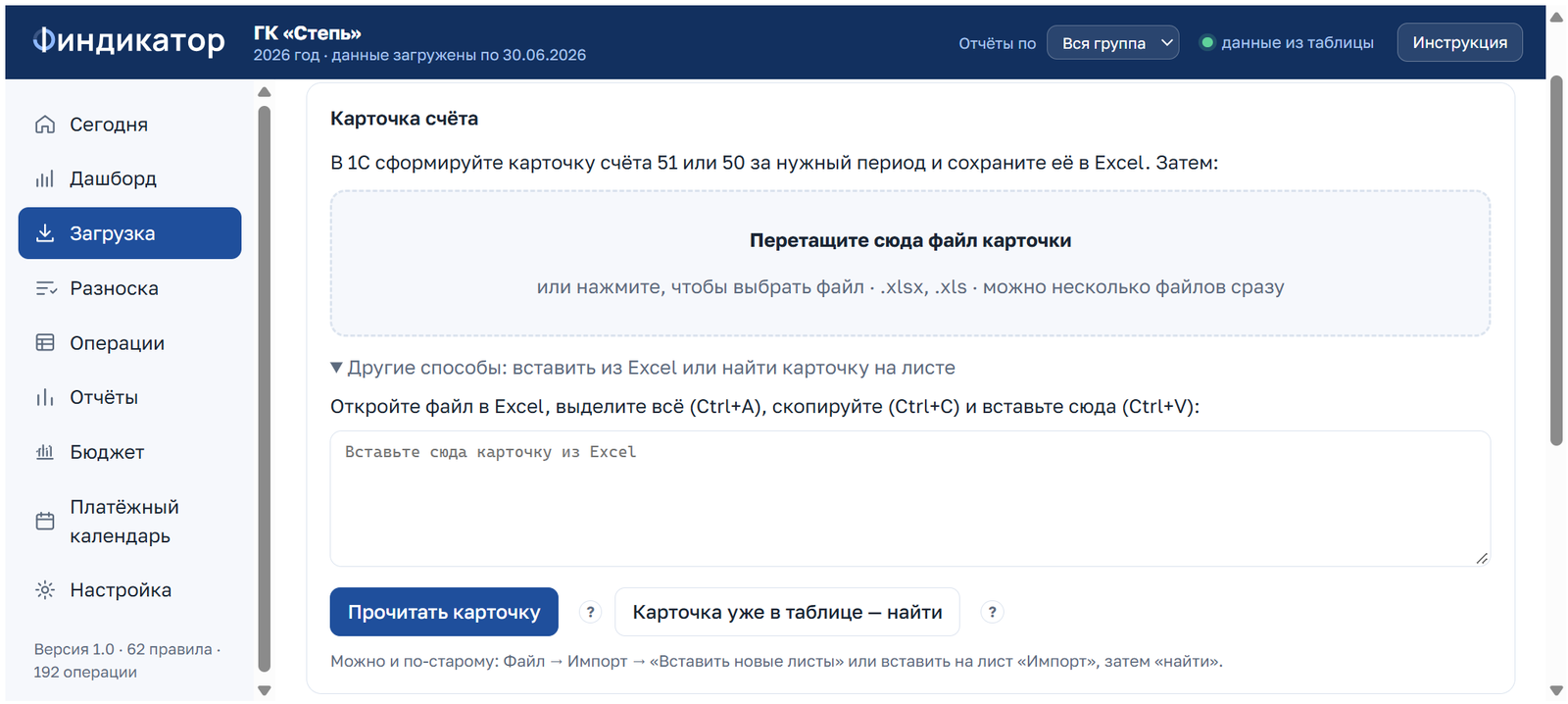
Если файл не перетаскивается, раскройте «Другие способы»:
- откройте карточку в Excel, выделите всё (Ctrl+A), скопируйте (Ctrl+C), вставьте в поле (Ctrl+V) и нажмите «Прочитать карточку»;
- или вставьте карточку на лист «Импорт» таблицы и нажмите «Карточка уже в таблице – найти».
Шаг 3. Проверьте карточку
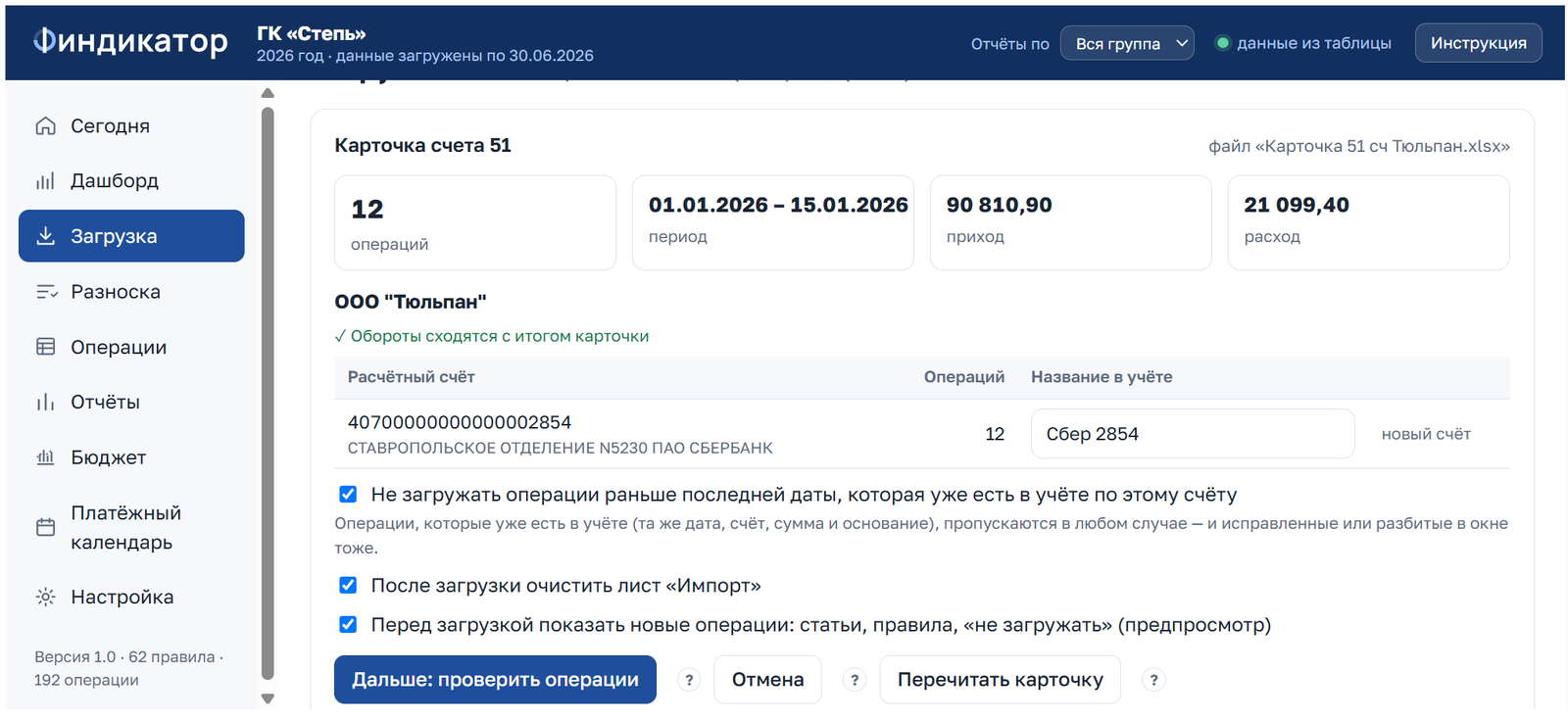
Окно покажет, что прочитано, до загрузки:
 1234
- Сколько операций, за какой период, приход и расход.
- Компания из карточки 1С.
- «✓ Обороты сходятся с итогом карточки»: операции в сумме совпали со строкой «Обороты за период». Если вместо галочки красное предупреждение, проверьте выгрузку.
- Названия счетов. Для каждого расчётного счёта – название в учёте («Сбер 1234», «Альфа Б»). Для известных счетов оно подставится само, рядом будет написано «в учёте до …». Для нового счёта придумайте короткое понятное название: оно будет в операциях и ОДДС.
Для карточки 50 вместо таблицы счетов будет поле «Касса»: выберите, какую кассу ставить.
Жёлтые предупреждения со значком ⚠ – не ошибка, а подсказка: что в карточке необычного. Подробнее – в статье Сверка с 1С и жёлтые предупреждения.
Шаг 4. Галочки под карточкой
- «Не загружать операции раньше последней даты, которая уже есть в учёте по этому счёту» – включена по умолчанию. Оставьте её.
- «После загрузки очистить лист „Импорт“» – оставьте включённой.
- «Перед загрузкой показать новые операции» – включите, если хотите посмотреть и поправить операции до записи в таблицу. Подробнее – в статье Предпросмотр новых операций.
Шаг 5. Нажмите «Загрузить»
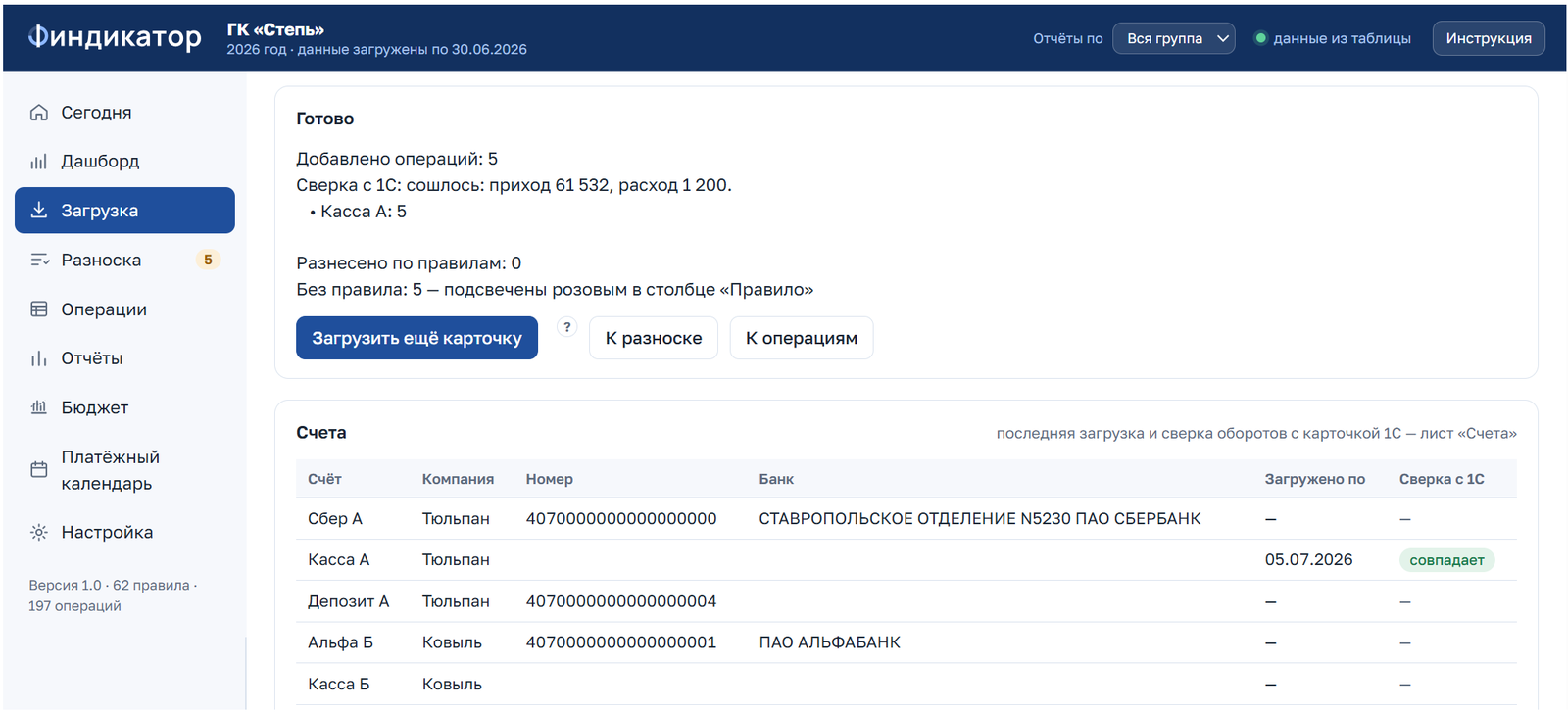
Через несколько секунд появится панель «Готово» с итогом загрузки.
Дальше:
- «Следующий файл» – если вы перетащили несколько карточек;
- «К разноске» – поставить статьи новым контрагентам;
- «К операциям» – посмотреть, что загрузилось.
Шаг 6. Проверьте сверку в таблице «Счета»
Внизу раздела – список счетов: «Загружено по» (последняя дата) и «Сверка с 1С». Должно стоять «совпадает».
Повторная загрузка безопасна. Операция, которая уже есть в учёте (та же дата, счёт, сумма и основание), пропускается в любом случае, даже если её исправили или разбили в окне.
Если передумали загружать, нажмите «Отмена»: карточка уберётся с листа «Импорт», в «Операции» ничего не запишется.
Проверьте себяВы загрузили карточку 51 за весь месяц, хотя первую половину месяца уже загружали. Появятся ли дубли?
Нет. Операции, которые уже есть в учёте, пропускаются: по галочке «не загружать раньше последней даты» и по совпадению даты, счёта, суммы и основания.