
Предпросмотр новых операций
Посмотреть и поправить операции до того, как они попадут в таблицу
Предпросмотр показывает новые операции из карточки до записи в таблицу. В нём можно сразу поставить статьи, поправить контрагента, разбить сумму или не загружать лишнее.
Пока вы не нажали «Загрузить», в таблице ничего не меняется. Предпросмотр безопасен: в нём можно спокойно разбираться и тренироваться.
Как включить
- Загрузка → Карточка из 1С → перетащите файл карточки.
- Под карточкой поставьте галочку «Перед загрузкой показать новые операции: статьи, правила, „не загружать“».
- Кнопка «Загрузить» превратится в «Дальше: проверить операции». Нажмите её.
Что показывает предпросмотр
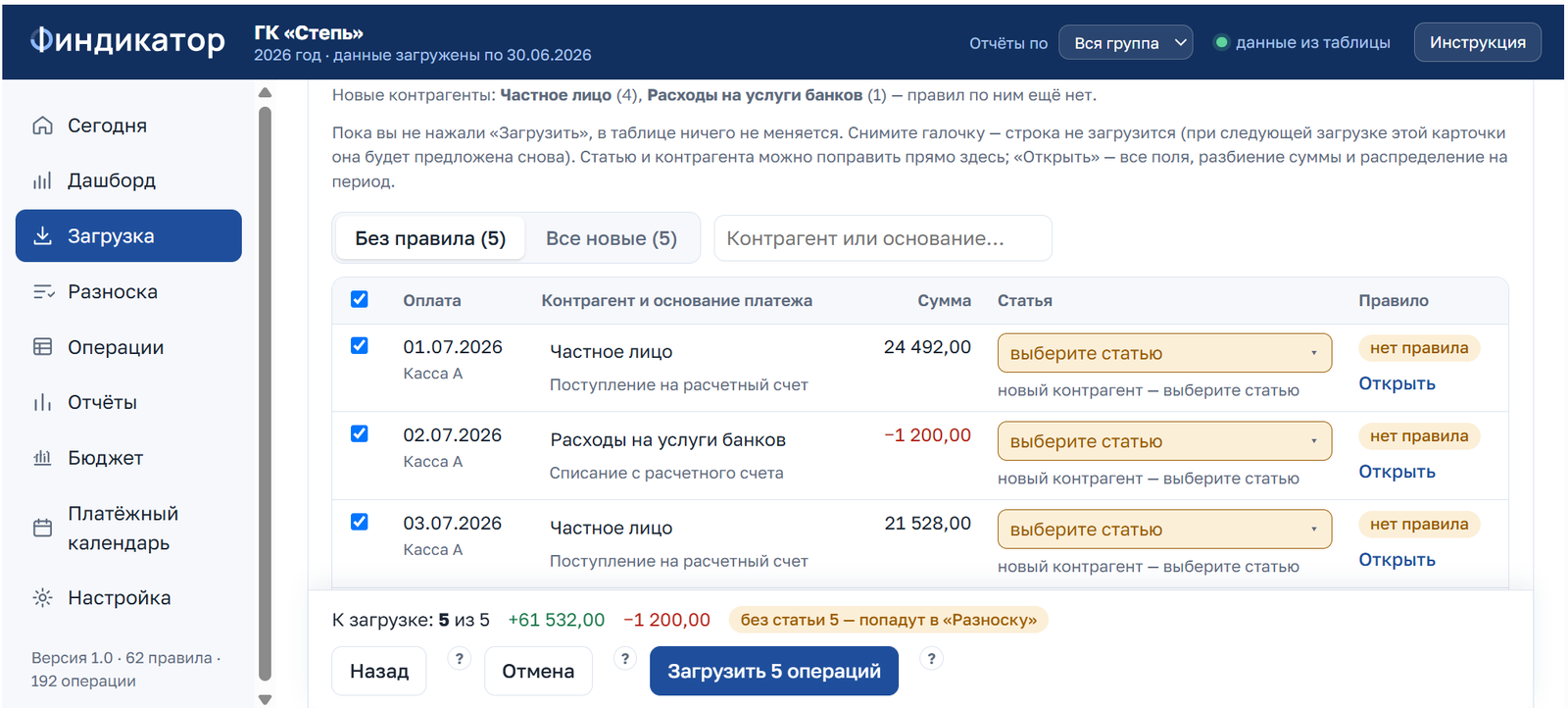 1234
- Переключатель «Без правила» / «Все новые» и поиск.
- Галочки: снимите – строка не загрузится.
- Статья – выберите для операций без правила.
- «Загрузить N операций» – записать в таблицу.
Сверху – итог по карточке:
- операций в карточке – всего строк;
- уже есть в учёте – пропускаем – эти операции загружались раньше;
- статья подставлена по правилам – сработали правила разноски;
- без правила – выберите статью – новые контрагенты или новые виды платежей.
Ниже – список. Переключатель «Все новые» / «Без правила» и поиск по контрагенту или основанию.
Что можно сделать в списке
- Поставить статью в выпадающем списке. Для новой статьи там же есть «+ Новая статья».
- Поправить контрагента, если в 1С он записан неудобно.
- Снять галочку у строки – эта операция не загрузится.
- «Открыть» – все поля операции, разбиение суммы и распределение на период. Подробнее – в статье Разбиение суммы.
Под списком подсказка «Новые контрагенты: …» напоминает, по кому ещё нет правил. Их удобно разнести потом в разделе Разноска с галочкой «создать правило».
Загрузка
Нажмите «Загрузить N операций». Отмеченные строки запишутся на лист «Операции» вместе с вашими правками.
- «Назад» – вернуться к карточке (названия счетов, касса, галочки). Правки предпросмотра при этом забываются.
- «Отмена» – не загружать эту карточку вообще.
Новые статьи, созданные в предпросмотре, попадут в отчёты после «Перестроить отчёты» (Настройка → Справочник статей).
Проверьте себяВ предпросмотре вы сняли галочку у ошибочного платежа. Что с ним будет при следующей загрузке той же карточки?
Он снова появится среди новых операций: снятая галочка означает «не загружать сейчас», а не «никогда». При повторной загрузке снимите галочку ещё раз или загрузите его и поставьте нужную статью.