
Загрузка операций из Excel
Наличные, которые ведут не в 1С, и перенос учёта из Excel – по шаблону за несколько минут
Не все деньги проходят через 1С. Касса магазина или офиса часто ведётся в Excel, а у тех, кто только переходит на Финдикатор, весь учёт с начала года уже лежит в таблице со статьями и разбивками. Такие операции загружаются по шаблону: статьи и разбивки переносятся как есть.
Шаг 1. Скачайте шаблон
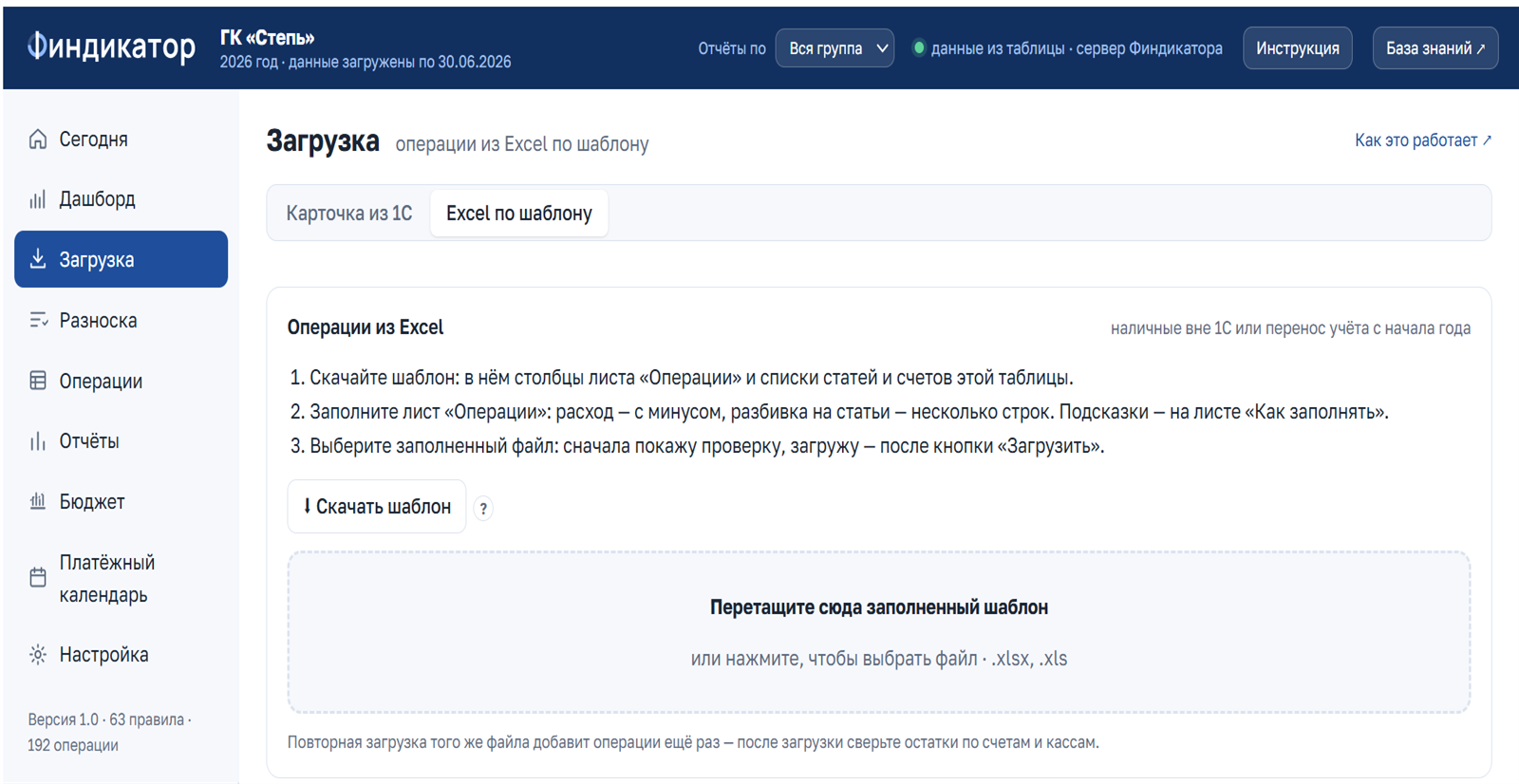
Финансы → Открыть Финдикатор → Загрузка, вверху выберите «Excel по шаблону» и нажмите «⬇ Скачать шаблон». Файл «Финдикатор – шаблон загрузки» появится в папке «Загрузки».
В шаблоне три листа:
- «Операции» – сюда вносите данные. Столбцы те же, что на листе «Операции» вашей таблицы;
- «Как заполнять» – что писать в каждом столбце и пример с разбивкой;
- «Справочник» – статьи, счета и кассы вашей таблицы. Поэтому шаблон лучше скачивать заново, если справочник менялся.
Шаг 2. Заполните лист «Операции»
Одна строка – одна операция (или одна часть разбитой операции).
| Столбец | Обязательно | Что писать |
|---|---|---|
| Дата оплаты | да | дата движения денег, дд.мм.гггг |
| Дата начисления | нет | за какой месяц доход или расход; пусто – как дата оплаты |
| Счет/касса | да | из выпадающего списка; можно вписать новое название, например «Касса офиса» |
| Компания | для нового счёта | к какой компании относится новая касса или счёт |
| Контрагент, Основание платежа, Примечание | нет | как в 1С: по ним работают правила разноски |
| Сумма | да | приход – с плюсом, расход – с минусом |
| Статья доходов/расходов | нет | из выпадающего списка; пусто – статью назначат правила или вы вручную |
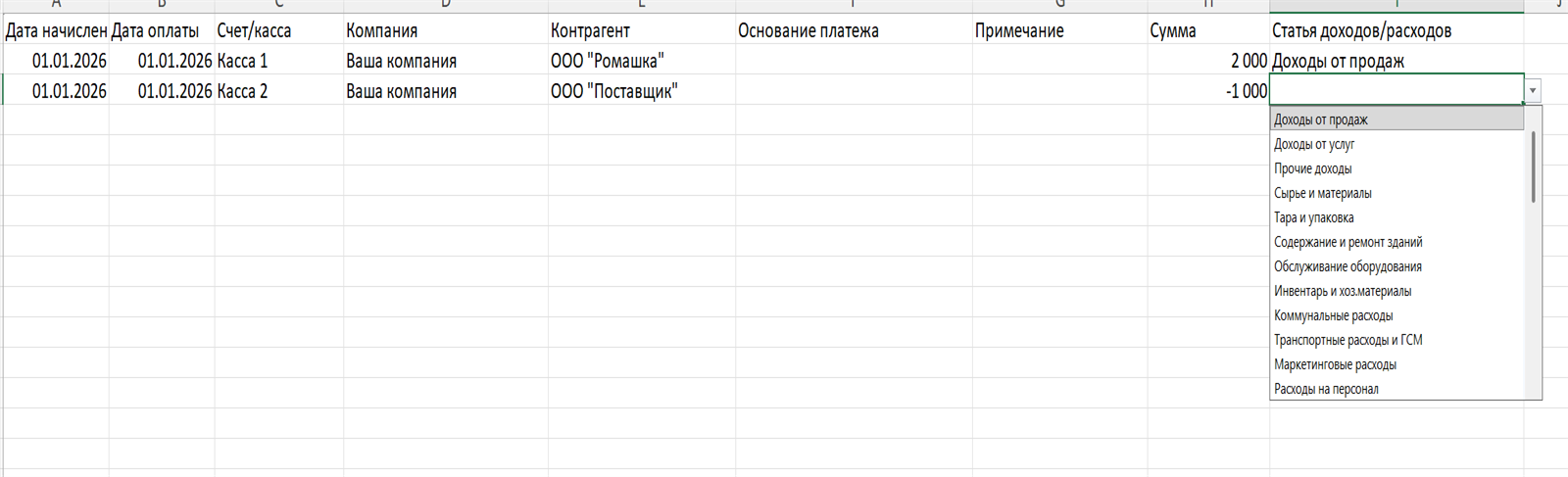
Разбивка: одна оплата на несколько статей – несколько строк с одной датой и контрагентом, у каждой своя сумма и статья.
Данные можно вставить из своей таблицы целиком: скопируйте столбцы и вставьте их в шаблон через «Специальная вставка → Значения». Порядок строк не важен.
Шаг 3. Выберите файл и проверьте
Перетащите заполненный файл в рамку «Перетащите сюда заполненный шаблон» или нажмите на неё и выберите файл. Сначала окно ничего не загружает, а только проверяет:
- сколько операций загрузится и сколько из них без статьи;
- приход и расход по каждому счёту и кассе – сравните с остатками в своём учёте;
- новые счета и кассы – с пометкой «новый» и компанией;
- ошибки с номерами строк: нет даты, не читается сумма, неизвестная статья.
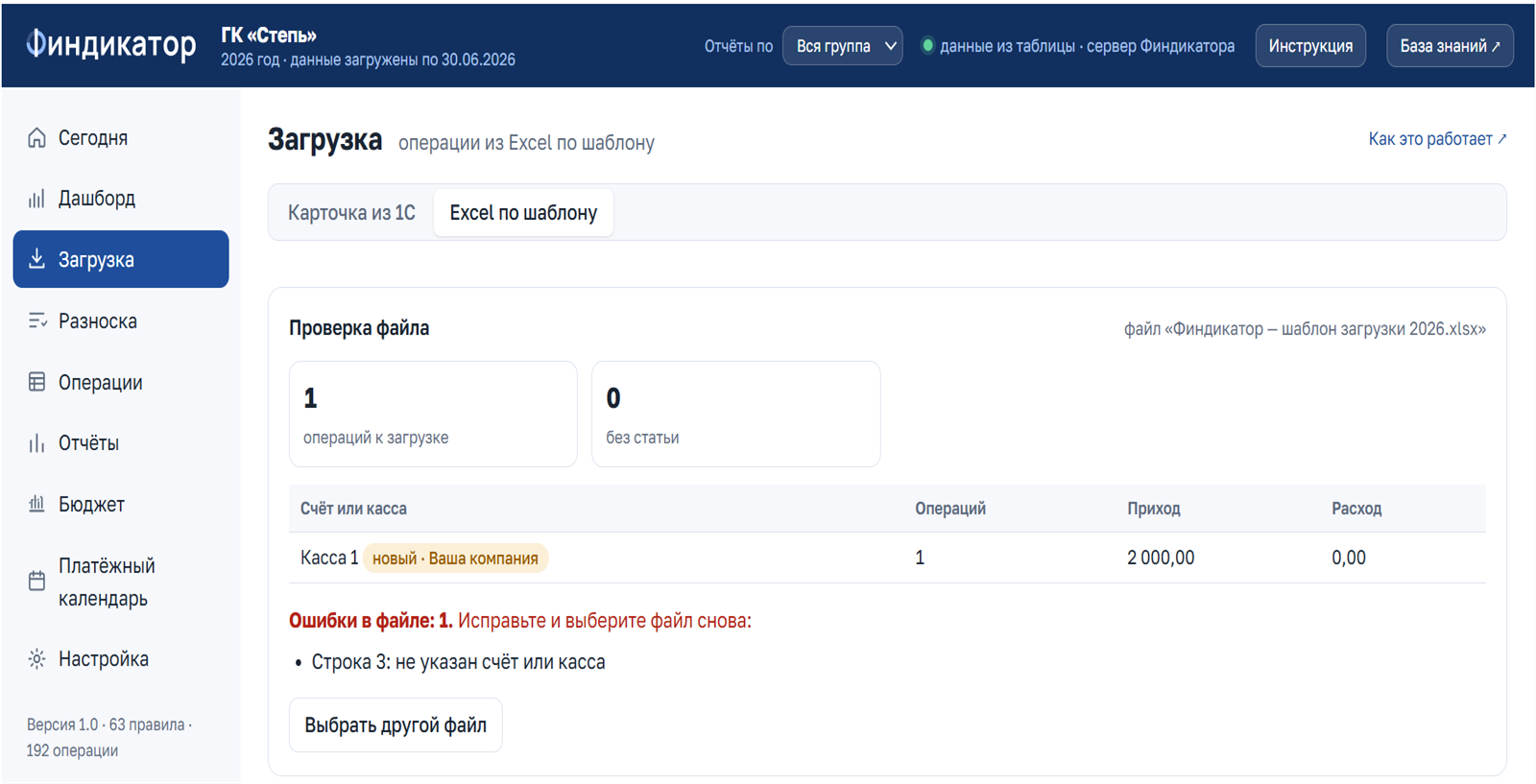
Когда ошибок нет, появляется кнопка «Загрузить»:
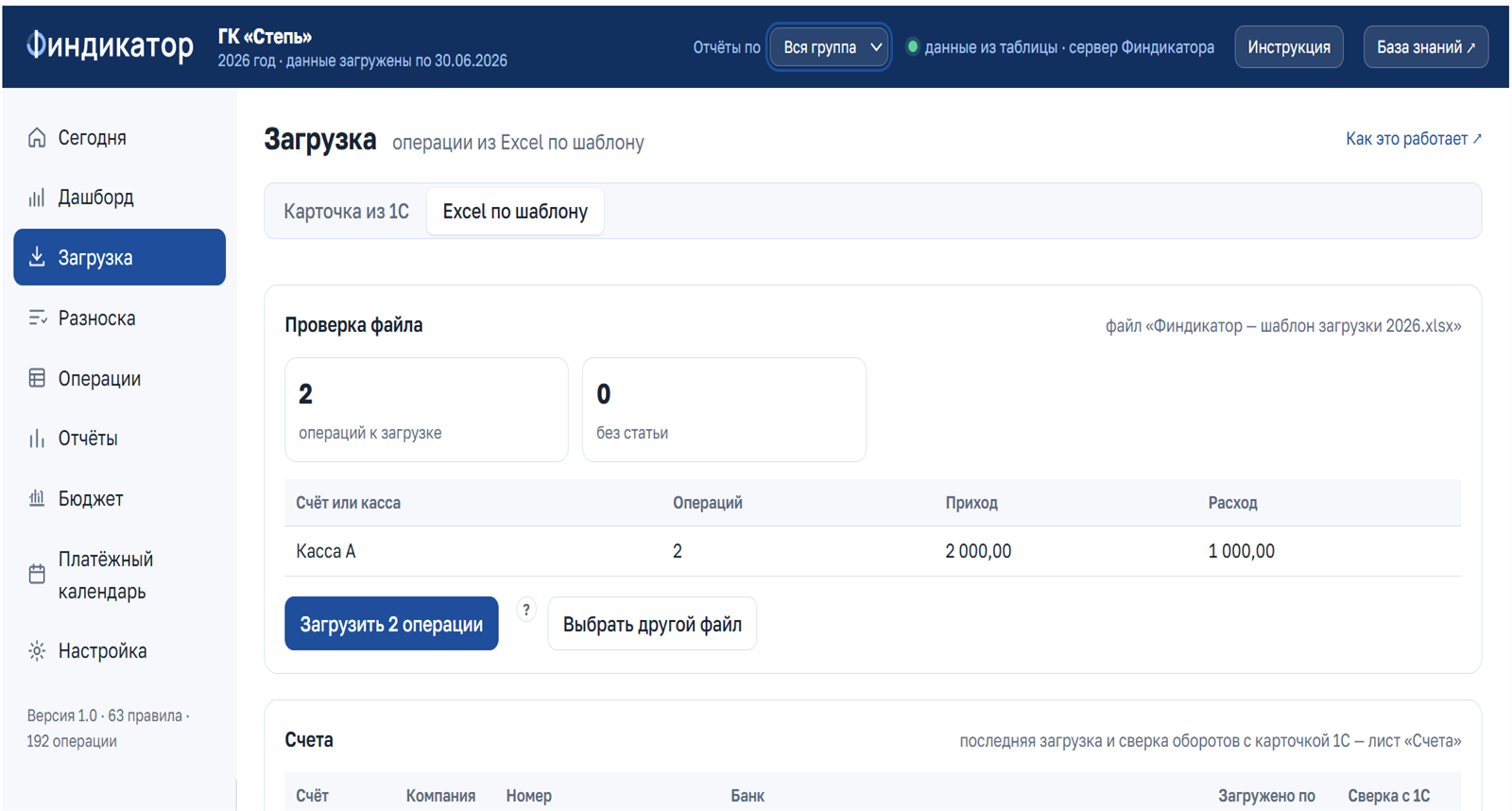
Пока в файле есть ошибки или статьи, которых нет в справочнике, кнопки «Загрузить» нет. Исправьте файл (или добавьте статью: Настройка → Справочник статей) и выберите его снова.
Загружаются только операции текущего отчётного года (он указан на «Титуле»). Строки за другие годы окно пропустит и скажет, сколько их.
Шаг 4. Загрузите
Нажмите «Загрузить N операций». Операции добавятся на лист «Операции», новые кассы – на лист «Счета».
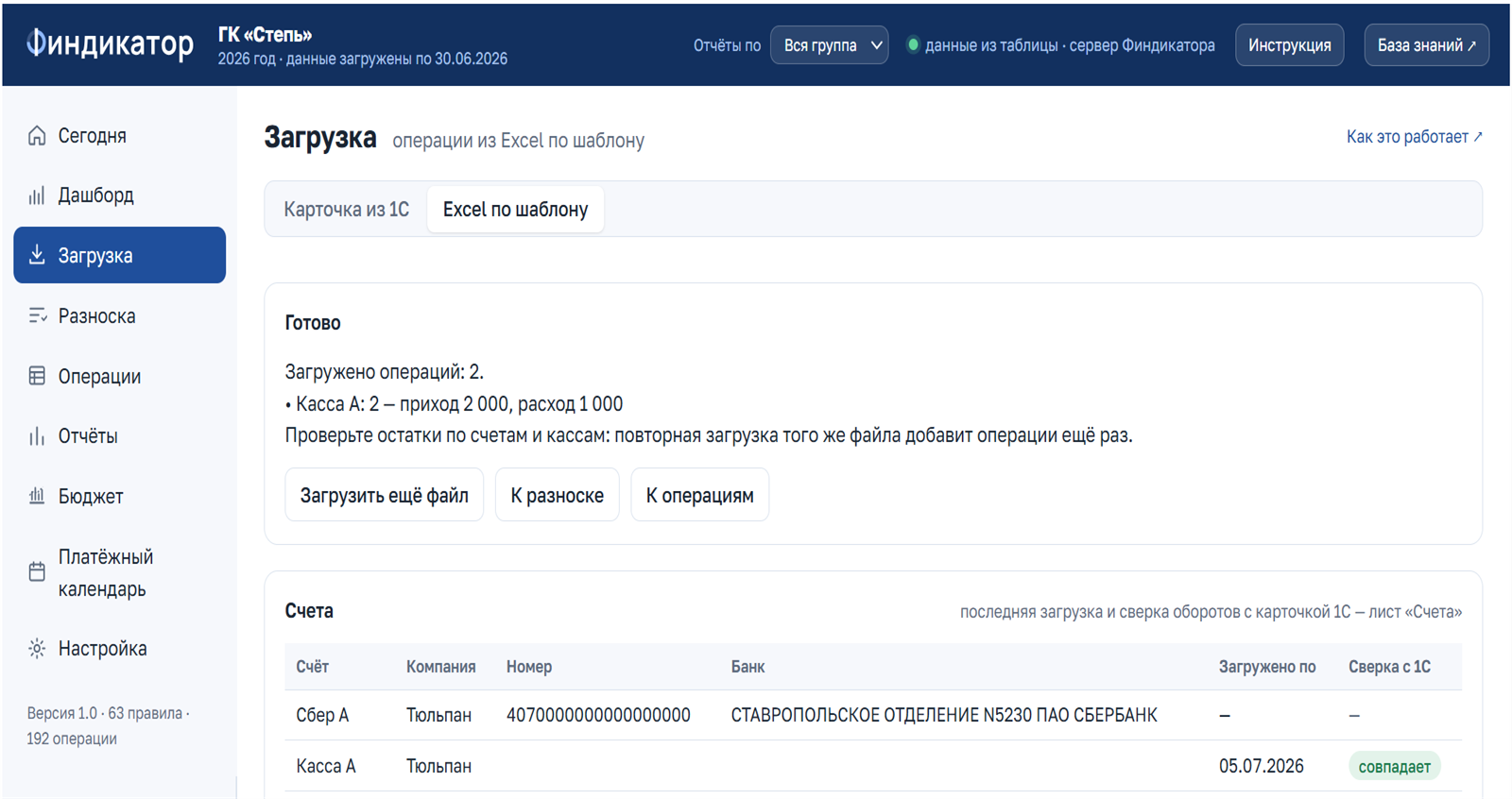
Что сделать после загрузки:
- Строки без статьи – вкладка «Разноска»: назначьте статьи по правилам или вручную.
- Новые кассы и счета – внесите их входящие остатки и перестройте отчёты (Перестроить отчёты), чтобы они появились в ОДДС.
- Сверьте остатки по каждой кассе и счёту с реальными.
Повторная загрузка того же файла добавит операции ещё раз – система не ищет дубли в файлах Excel. Если ошиблись, удалите лишние строки на вкладке «Операции» (отбор по счёту и месяцу) и загрузите исправленный файл.
Статьи из файла считаются поставленными вручную: кнопка «Обновить автоматические» на «Разноске» их не перепишет.
Excel и 1С по одному счёту
Если банк загружается из 1С, через Excel загружайте только то, чего в 1С нет, – например, кассу, которую в 1С не ведут. Если история с начала года уже есть в Excel, а дальше будете загружать карточки 1С, следите, чтобы периоды не пересекались: иначе операции задвоятся.
Проверьте себяНужно перенести кассу, которую вели в Excel, с января по октябрь. Касса в 1С не ведётся. Что делать?
Скачать шаблон, вставить операции значениями, в столбце «Счет/касса» вписать новое название кассы и компанию, загрузить. Затем внести входящий остаток кассы на 1 января, перестроить отчёты и сверить остаток на сегодня с реальным.