
Обзор окна Финдикатора
Как открыть окно, что где находится и с чего начинать каждый день
Почти вся работа в Финдикаторе идёт в одном окне поверх Google Таблицы. Листы таблицы открывать не нужно: окно само читает и записывает данные.
Как открыть окно
- Откройте свою таблицу Финдикатора в браузере.
- В верхней строке нажмите меню «Финансы».
- Выберите «Открыть Финдикатор».
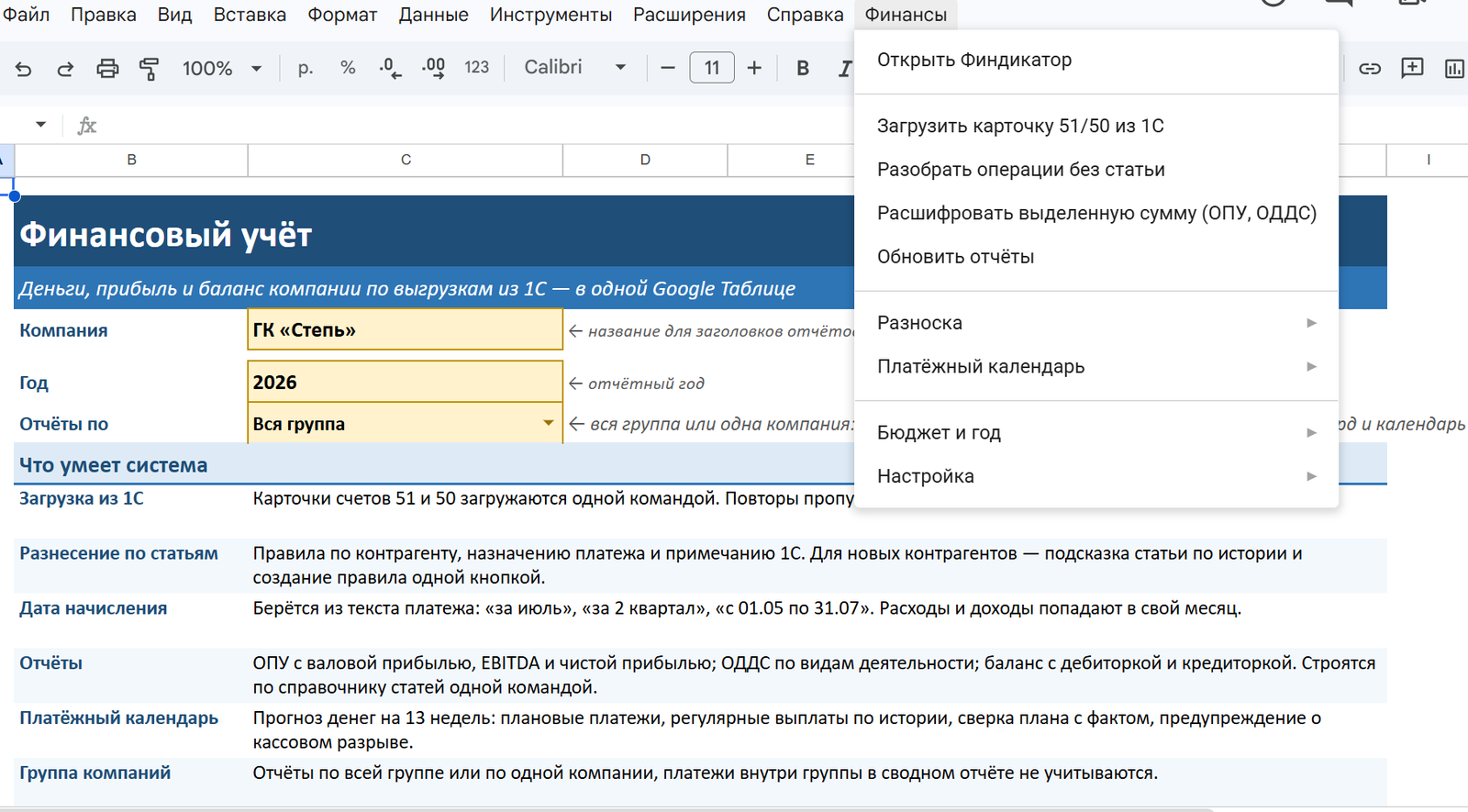
Окно открывается за несколько секунд. При первом запуске Google попросит разрешение для скрипта таблицы: «Продолжить» → свой аккаунт → «Дополнительные настройки» → «Перейти на страницу проекта» → «Разрешить». Так Google спрашивает про любой скрипт в таблице, это нужно сделать один раз.
Если меню «Финансы» нет, подождите 5–10 секунд после открытия таблицы или обновите страницу (F5). Меню появляется, когда таблица полностью загрузилась.
Из чего состоит окно
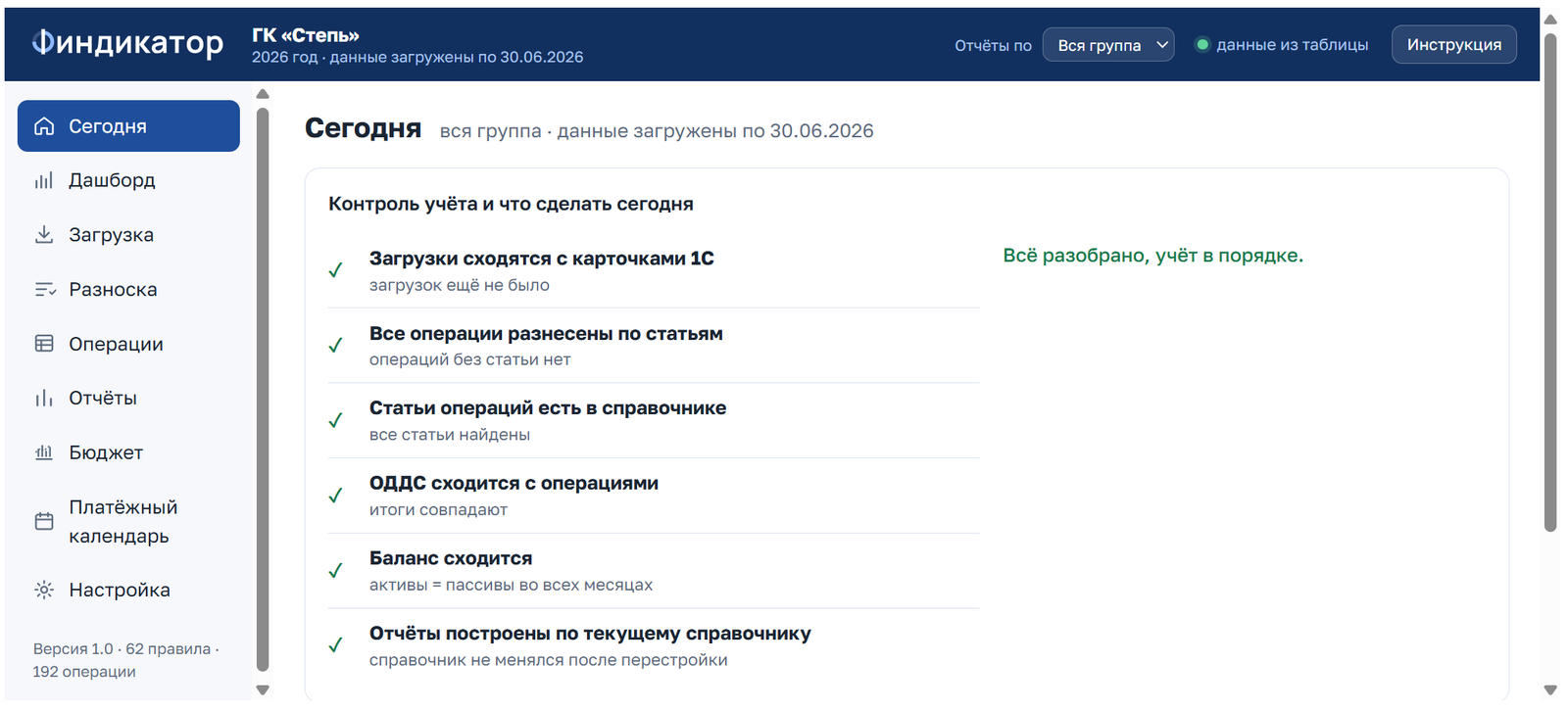
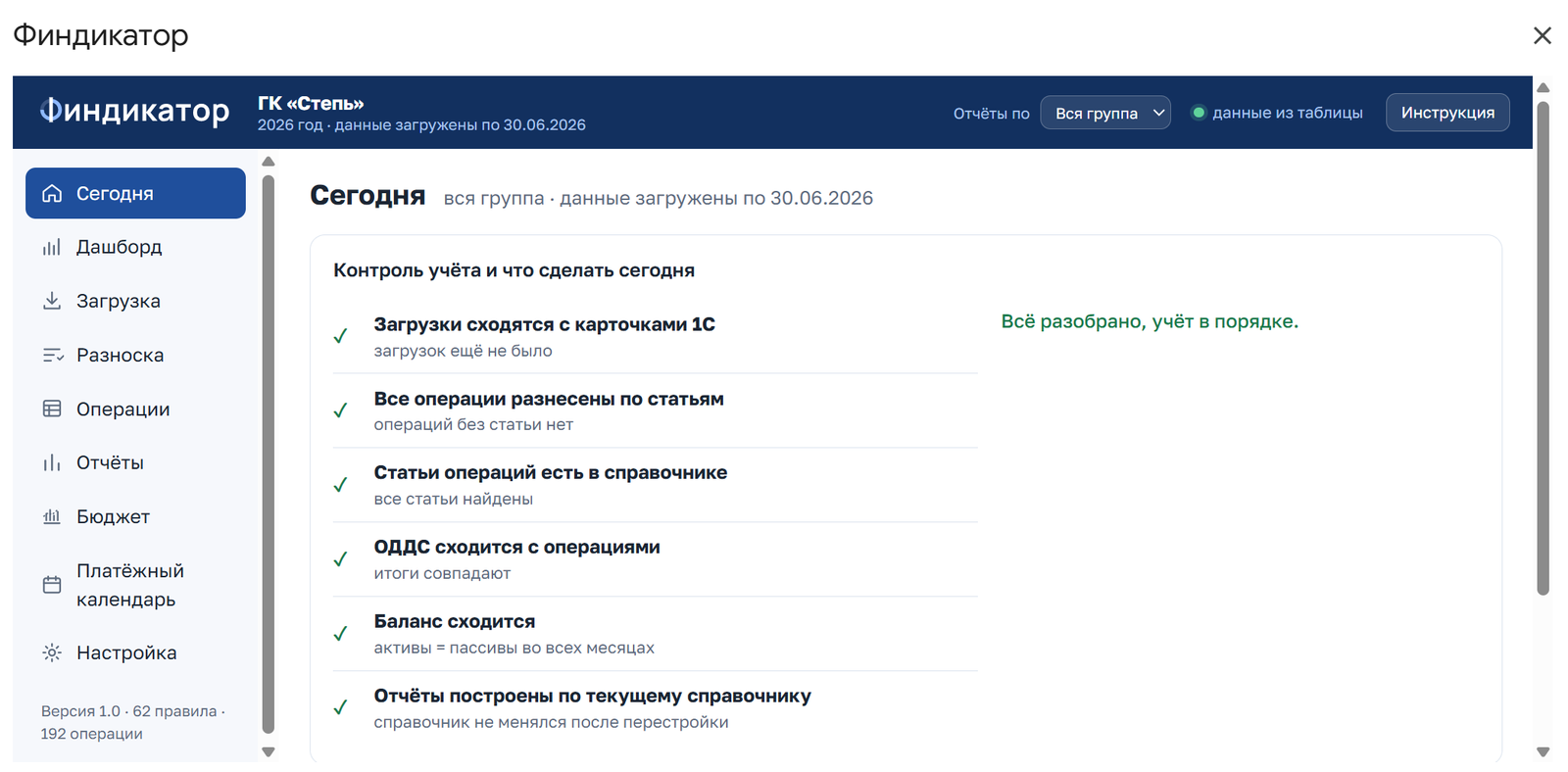 1234
- Шапка. Название группы или компании, год и дата, по которую загружены данные.
- «Отчёты по». Выбор: вся группа или одна компания. По этому выбору строятся отчёты, дашборд и разделы окна. Рядом кнопка «Инструкция» с кратким порядком работы.
- Меню разделов слева.
- Рабочая область выбранного раздела.

Разделы окна
| Раздел | Зачем |
|---|---|
| Сегодня | Контроль учёта: всё ли загружено, разнесено и сходится, и что сделать сегодня |
| Дашборд | Выручка, расходы, прибыль, денежный поток, остатки на счетах, структура расходов, крупные клиенты, план-факт |
| Загрузка | Карточки счетов 51 и 50 из 1С или операции из Excel по шаблону, список счетов и сверка с 1С |
| Разноска | Подсказки статей для операций без правила и команды разноски |
| Операции | Все операции: поиск, отбор, правка, разбиение суммы, ручные операции |
| Отчёты | ОПУ, ОДДС и Баланс за любой период с расшифровкой каждой суммы |
| Бюджет | План доходов и расходов (БДР), план движения денег (БДДС) и план-факт |
| Платёжный календарь | Прогноз денег на 13 недель и реестр плановых платежей |
| Настройка | Правила разноски и справочник статей |
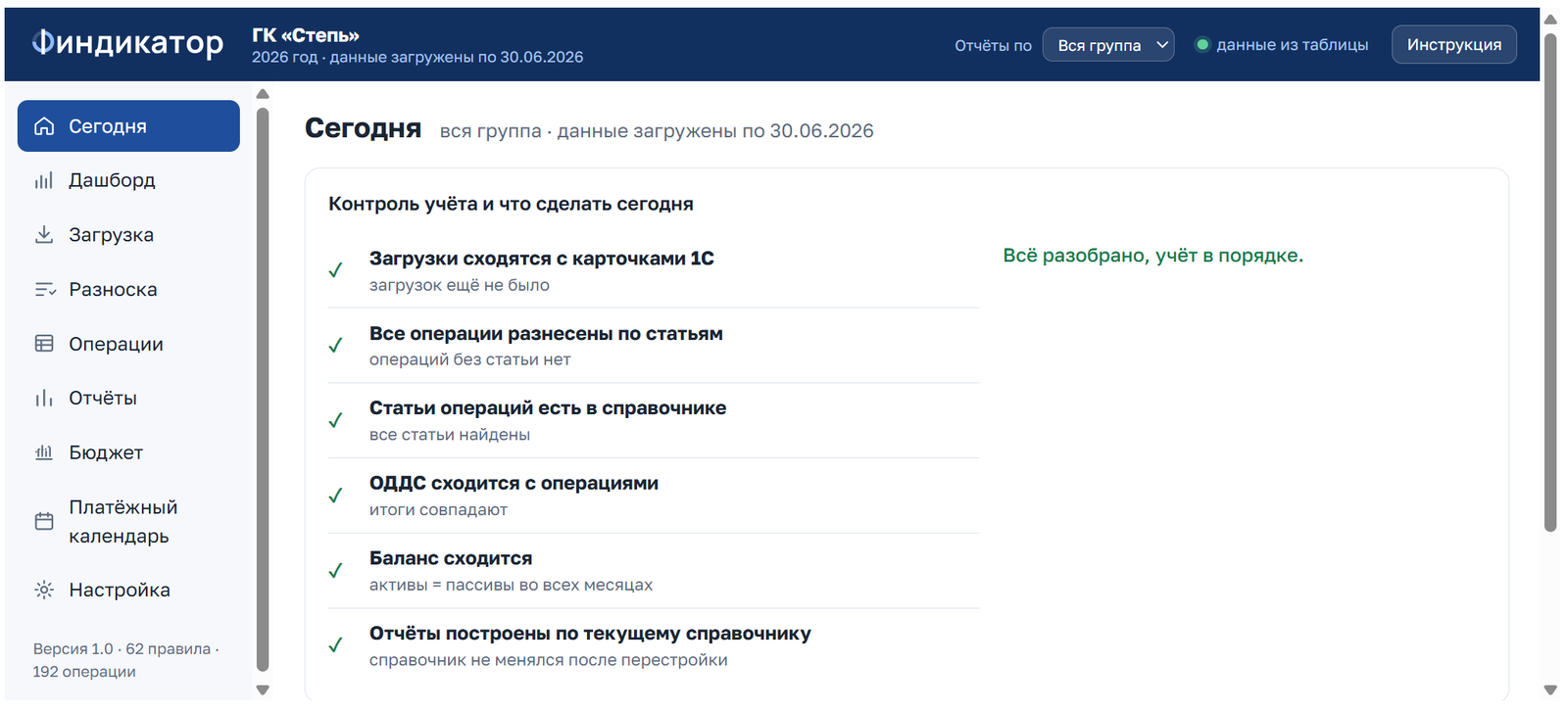
Цифра рядом с «Разноской» показывает, сколько операций ждут статью. Внизу меню написаны версия системы, число правил и операций.
Подсказки «?» у кнопок
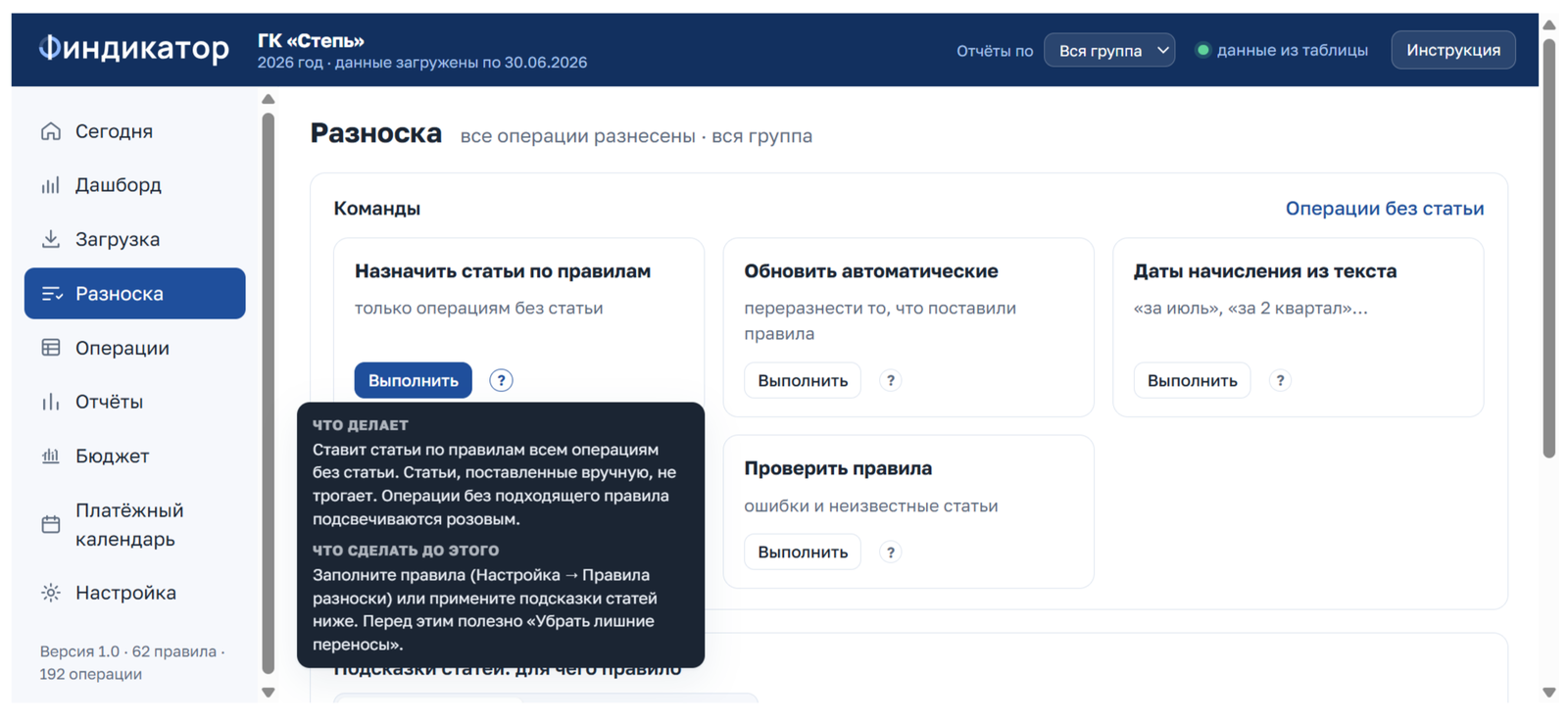
Рядом с большинством кнопок стоит значок «?». Наведите на него мышь или нажмите: появится подсказка «Что делает» и «Что сделать до этого».
Порядок работы каждый день
- Загрузка – свежие карточки 51 и 50 (и наличные из Excel, если касса ведётся не в 1С).
- Разноска – статьи для новых контрагентов.
- Сегодня – убедиться, что все проверки зелёные.
- Дашборд, Отчёты, Платёжный календарь – смотреть результат.
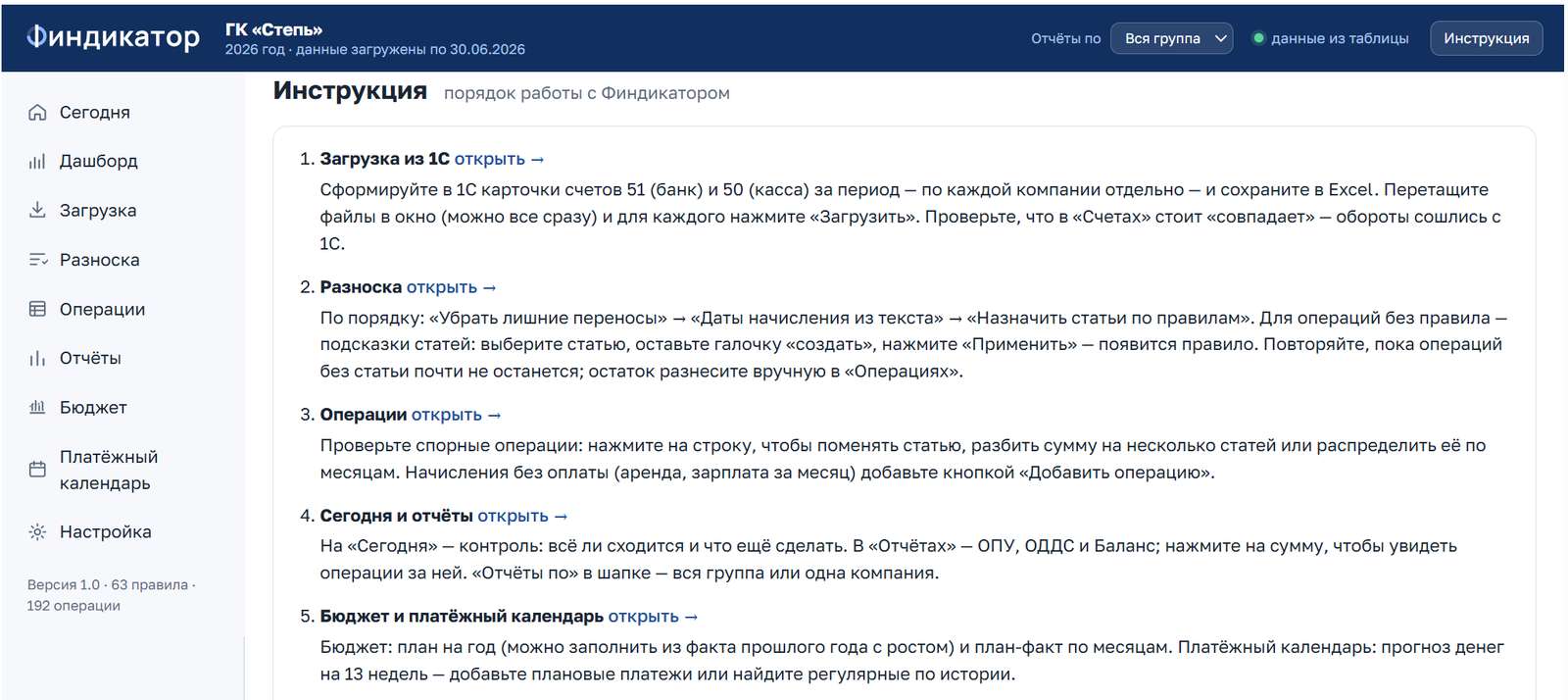
Краткая версия этого порядка всегда под рукой: кнопка «Инструкция» в шапке окна.
Правки в окне сразу сохраняются в таблицу. Если вы поменяли что-то прямо на листах, нажмите «Обновить» в нужном разделе, и окно перечитает данные.
Проверьте себяВы выбрали в «Отчёты по» одну компанию. Что изменится в окне?
Отчёты, дашборд, операции и список счетов покажут только эту компанию. Бюджет и платёжный календарь всегда ведутся по всей группе. Чтобы вернуться к сводной картине, выберите «Вся группа».