
Список операций и отбор
Найти любую операцию, поправить статью прямо в списке, разнести сразу несколько
Раздел «Операции» показывает лист «Операции» таблицы в удобном виде: по 50 строк на странице, с поиском и отбором.
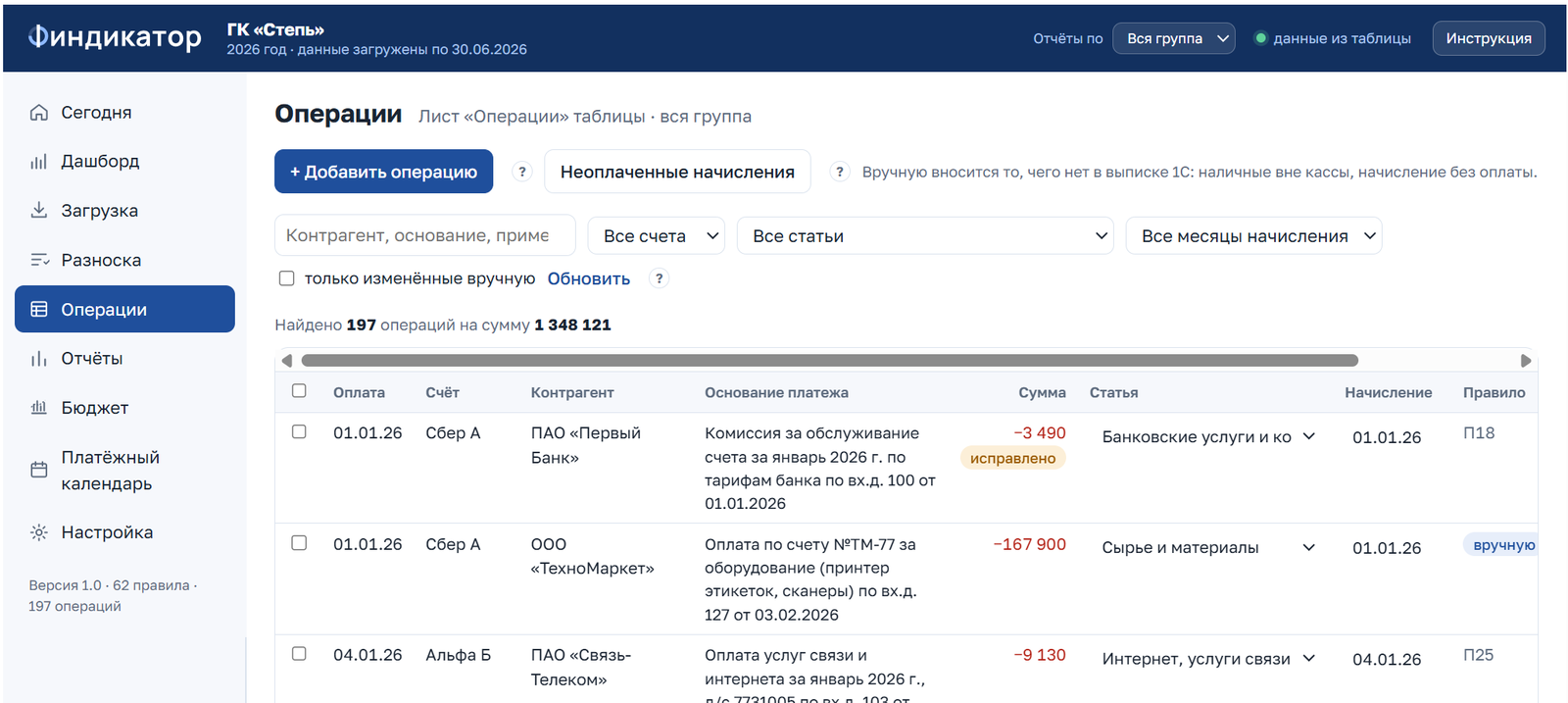
Поиск и отбор
- Поиск – по контрагенту, основанию платежа и примечанию.
- Счёт – все счета или один.
- Статья – все, одна статья или «Без статьи».
- Месяц начисления – все месяцы или один.
- «Только изменённые вручную» – операции, где данные 1С поправлены в окне.
- «Неоплаченные начисления» – ручные начисления, по которым ещё не прошла оплата.
Над списком написано, сколько операций найдено и на какую сумму.
Правка прямо в списке
Не открывая операцию, можно поменять:
- статью – выпадающий список;
- дату начисления – в формате ДД.ММ.ГГ, например 05.03.26;
- примечание.
Правки сохраняются на лист сами: при уходе с раздела, при закрытии окна или через минуту. Пока правки не записаны, над списком видно «Не сохранено: …» и кнопка «Сохранить».
Статья, поставленная вручную, считается ручной: правила её больше не перезаписывают.
Несколько операций сразу
- Отметьте галочками нужные строки (галочка в шапке – все на странице).
- Внизу появится панель «Выбрано: N».
- Выберите статью и нажмите «Назначить».
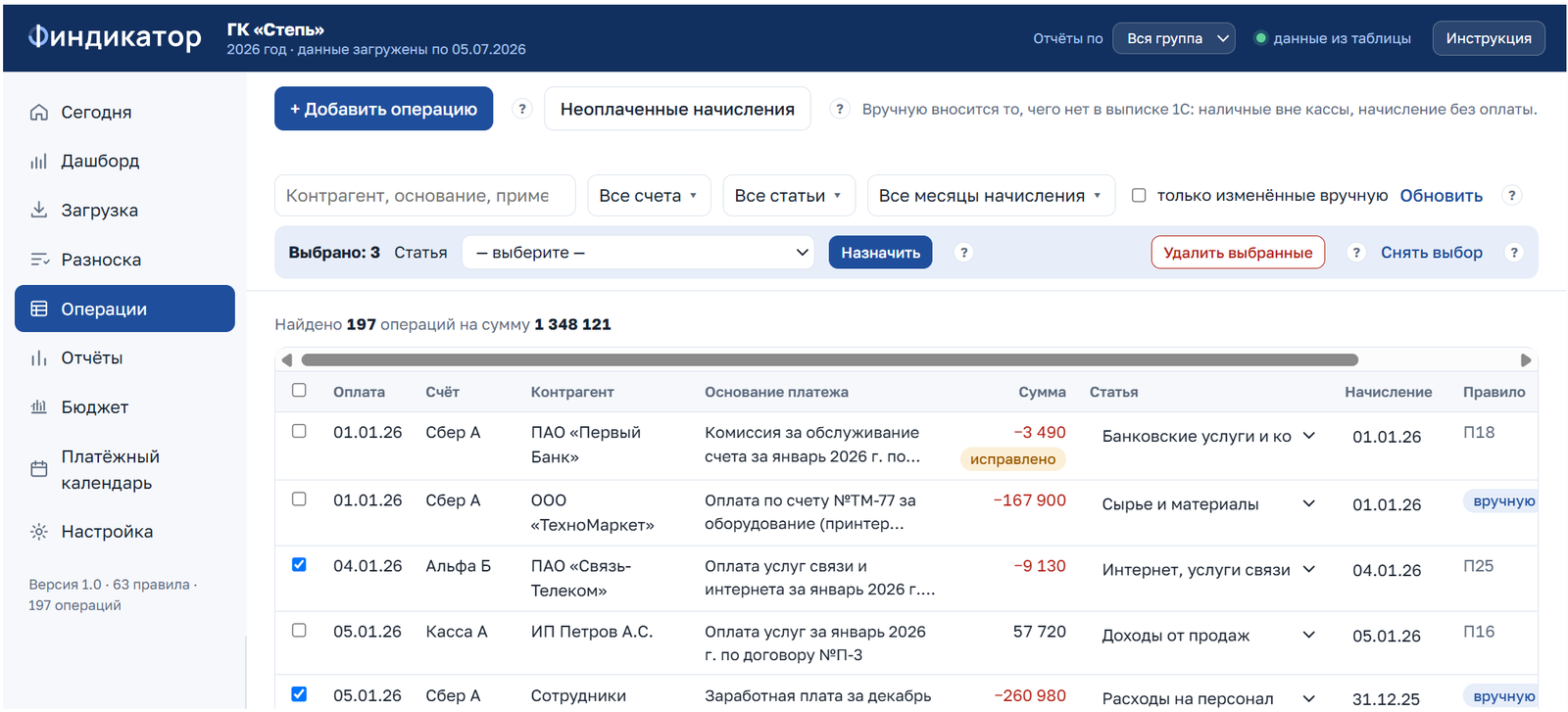
Правило при этом не создаётся. Если такие платежи будут повторяться, удобнее создать правило в Разноске.
На той же панели – «Удалить выбранные». Кнопка сначала переспросит «Точно удалить?». Части разбитой операции удаляются вместе. Операции из 1С при следующей загрузке карточки появятся снова в исходном виде – так можно отменить неудачные правки.
Пометки в списке
| Пометка | Что значит |
|---|---|
| нет правила | Ни одно правило не подошло, статья не поставлена |
| вручную | Операция внесена вручную, её нет в 1С |
| ждём оплату | Ручное начисление без оплаты |
| часть 1/3 | Операция разбита на части |
| исправлено | Данные 1С поправлены в окне |
Открыть операцию целиком
Щелчок по строке открывает окно операции: все поля, создание правила, разбиение суммы.
«Обновить» перечитывает лист «Операции», если вы меняли его прямо в таблице.
Проверьте себяКак быстро найти все операции, которые ещё без статьи?
В отборе «Статья» выберите «Без статьи». Или откройте раздел «Разноска»: там они уже собраны по контрагентам с подсказками.